Barrierefreie Navigation Bewährte Praktiken für in Menüs, Links und Schaltflächen
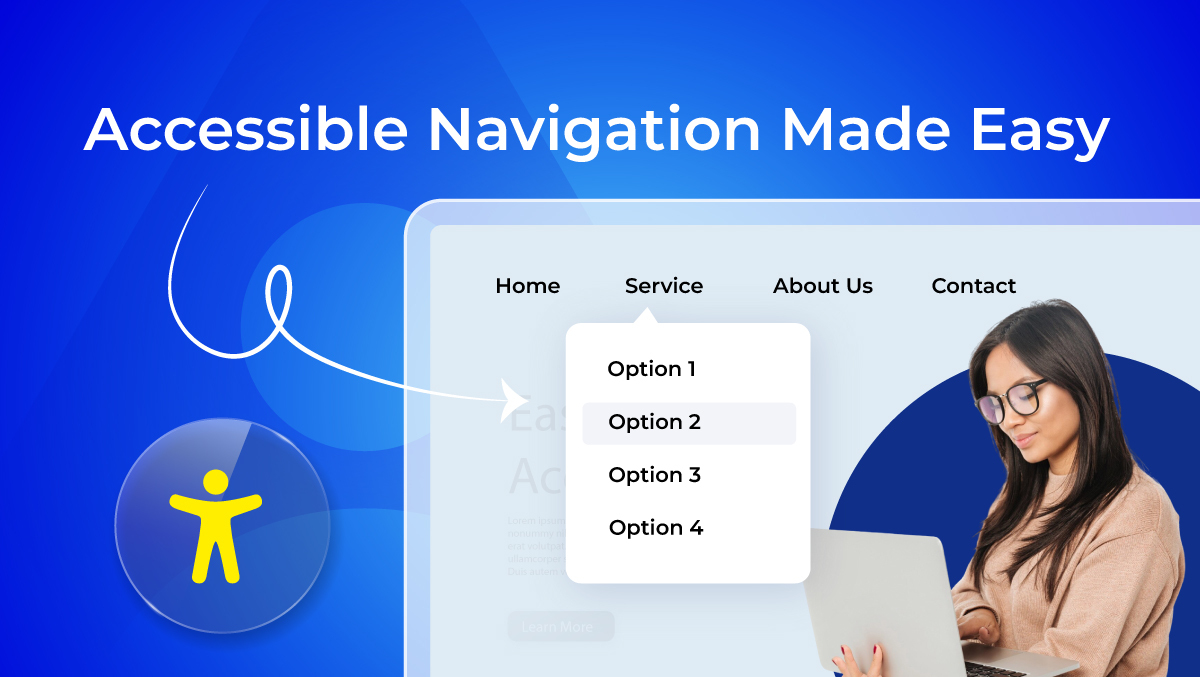
Der Prozess der Erstellung barrierefreier Navigation erfordert von Website-Entwicklern, Menüs und Links und Schaltflächen und Breadcrumbs und Skip-Links so zu gestalten, dass alle Nutzer die Website mit Maus und Tastatur und Screenreader-Technologien navigieren können.
Das System erfüllt die WCAG 2.2-Richtlinien, die verlangen, dass Inhalte Klarheit bewahren und funktionale Elemente auf allen Geräten funktionieren und ein vorhersehbares Verhalten beibehalten. Das System verlangt von Entwicklern, logische Menüstrukturen zu erstellen, die Nutzern beschreibende Links und barrierefreie Schaltflächen und sichtbare Fokuszustände und vollständige Tastaturfunktionalität bieten.
Die korrekte Umsetzung barrierefreier Navigation schafft bessere Nutzererlebnisse, die die SEO-Leistung verbessern und es allen Nutzern ermöglichen, auf Website-Inhalte zuzugreifen und sie zu nutzen, ohne auf Hindernisse zu stoßen.
Was ist barrierefreie Navigation?
Der Begriff barrierefreie Navigation bezieht sich auf die Gestaltung Ihrer Menüs, Links, Schaltflächen, Breadcrumbs, Suche und Skip-Links so, dass alle Nutzer Ihre Website durchqueren können, unabhängig von Gerät oder Fähigkeit. Es gibt viele Formen der Navigation, darunter:
- Menüs (Haupt-, sekundäre, mobile)
- Textlinks (einschließlich CTAs)
- Schaltflächen (Navigationsfunktionen, wie „Weiter“, „Absenden“)
- Breadcrumbs (zur Anzeige des Standorts)
- Suche (zum Auffinden bestimmter Inhalte)
- Skip-Links (um wiederkehrende Inhalte sofort zu überspringen)
Die Bedeutung der Barrierefreiheit der Navigation
Barrierefreie Navigation ermöglicht es verschiedenen Arten von Nutzern, Ihre Website auf unterschiedliche Weise zu verwenden:
- Tastaturnutzer: verlassen sich auf Tab, Eingabetaste und die Pfeiltasten, um durch Menüs und Links zu navigieren.
- Screenreader-Nutzer: benötigen eine klare Struktur, beschriftete Elemente und sogenannte „Landmarks“, um ihre Nutzung zu leiten.
- Nutzer mit Sehbeeinträchtigung: benötigen hohen Kontrast, skalierbaren Text und klar sichtbare Fokuszustände.
- Mobile-/Touch-Nutzer: benötigen große Tippflächen und einfache Interaktionen.
- Kognitive Nutzer: benötigen klare Bezeichnungen, ein vorhersehbares Layout und konsistente Muster.
Durch die Erstellung barrierefreier Navigation für diese Nutzergruppen wird es für alle Nutzer einfacher, auf Ihre Website zuzugreifen und sie zu nutzen.
Die Unterschiede zwischen Barrierefreiheit, Benutzerfreundlichkeit und SEO
Barrierefreiheit, Benutzerfreundlichkeit und SEO sind eng miteinander verbundene Konzepte, aber sie sind nicht dasselbe.
- Benutzerfreundlichkeit: Die Einfachheit und Effizienz der Nutzung der Navigation.
- Barrierefreiheit: Ob die Navigation von allen Nutzern verwendet werden kann (einschließlich Nutzern mit Behinderungen).
- SEO: Wie klar Suchmaschinen Ihre Struktur verstehen und crawlen können
Barrierefreie Navigation verbessert die Benutzerfreundlichkeit und unterstützt SEO durch die Schaffung eines logischen, gut strukturierten Systems, garantiert jedoch für sich allein keine Rankings.
Wie die Website-Navigation strukturiert sein sollte
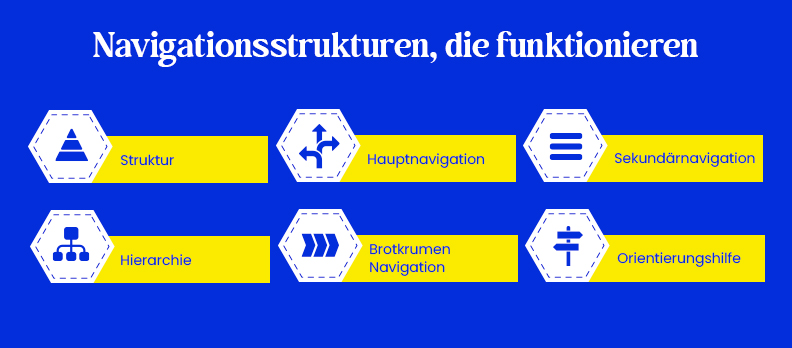
Um es Nutzern leicht zu machen, Inhalte zu finden, muss die Navigation mit einer klaren und einfachen Hierarchie gestaltet werden. Das bedeutet, dass Nutzer jedes beliebige Inhaltselement von der Hauptnavigation aus mit maximal drei Klicks erreichen können.
Beispiele für Kategorien in der Hauptnavigation:
- Services: Web Development, SEO
- Ressourcen: Blog, Fallstudien
- Support: Hilfe-Center, Kontakt
Zugehörige Kategorien in der sekundären Navigation:
- Hauptlinks: Header (Services, Preise, Kontakt)
- Unterlinks: FAQ, Richtlinien, Hilfe-Center
Regel: Verwenden Sie die Hauptnavigation für Kernaufgaben und die sekundäre Navigation, um diese Aufgaben zu unterstützen. Kombinieren Sie sie nicht.
Inhaltserkennungs-Hierarchie
Halten Sie die Navigation strukturiert und organisiert, mit:
- Keinen verwaisten Seiten
- Einer Tiefe von nicht mehr als drei Ebenen
- Klar gruppierten zusammengehörigen Inhalten
- Klar gekennzeichneten Bezeichnungen
Abgrenzung
- Gut: Startseite → Services → SEO
- Schlecht: Startseite → Services → Lösungen → Angebote → Details
Verwendung von Breadcrumbs, Wegfindung
Wenn Nutzer mithilfe von Breadcrumbs navigieren, wissen sie, wo sie sich innerhalb der Struktur der Website befinden. Das hilft ihnen zu verstehen, wie sie zu einer vorherigen Seite zurückkehren können.
Bewährte Vorgehensweise:
- Verwenden Sie eine geordnete Liste
- Zeigen Sie die aktuelle Seite klar im Kontext des Breadcrumb-Pfads an
- Seien Sie bei der Verwendung von Breadcrumbs auf der gesamten Website konsistent
Hinweis:
- Breadcrumbs = Nutzerorganisation
- Sitemap = Überblick über die vollständige Navigationsstruktur
Barrierefreie Menütypen und ihre Auswirkungen
Verschiedene Menütypen wirken sich auf unterschiedliche Weise auf die Barrierefreiheit aus. Die Wahl des richtigen Musters und dessen korrekte Umsetzung erleichtert die Navigation für alle Nutzer.
Schnellvergleich
| Menütyp | Bester Anwendungsfall | Barrierefreiheitsrisiko | Bewährte Vorgehensweise: |
| Horizontales Menü | Einfache Websites, wenige Hauptseiten | Überladene Links, übersehene Fokuszustände | Klarer Abstand + sichtbarer Fokus |
| Seitenleistenmenü | Inhaltsstarke Websites, Dashboards | Schlechte mobile Erfahrung | Gruppierte Abschnitte + responsives Einklappen |
| Dropdown-Menü | Navigation mit mittlerer Komplexität | Nur-Hover, Tastaturfallen | Klick + Tastaturunterstützung, klare Zustände |
| Mega-Menü | Große Websites (E-Commerce, SaaS) | Überforderung, Probleme mit der Tab-Reihenfolge | Strukturiertes Layout + Überschriften |
| Hamburger-Menü | Mobile Navigation | Versteckte Inhalte, unklare Steuerungselemente | Echter Button + barrierefreie Zustände |
Horizontale Navigation
Horizontale Navigation ist im Header-Bereich der Website üblich und wird am besten verwendet, wenn es einfache Navigationsstrukturen mit wenigen Links gibt. Best Practice ist:
- Die Platzierung der Navigationselemente auf jeder Seite gleich zu halten.
- Sicherzustellen, dass zwischen den Navigationselementen genügend Abstand besteht, damit Nutzer nicht versehentlich falsch klicken.
- Sicherzustellen, dass es einen sichtbaren Fokuszustand für Nutzer gibt, die per Tastatur navigieren.
Seitenleisten-Navigation
Seitenleisten-Navigation ist eine gute Option für Dashboards oder inhaltsreiche Websites. Best Practice ist:
- Links mit aussagekräftigen Überschriften zu gruppieren.
- Sicherzustellen, dass ein responsives Verhalten vorhanden ist.
- Dem Nutzer die Möglichkeit zu geben, auf mobilen Geräten Bereiche ein- und auszuklappen, um Unübersichtlichkeit zu reduzieren.
Dropdown-Menüs
Dropdown-Menüs können eine nützliche Möglichkeit sein, Unterseiten innerhalb von Websites zu organisieren, werden jedoch oft falsch verwendet. Zwingende Anforderungen für Dropdown-Menüs sind:
- Verlassen Sie sich nicht nur auf Hover.
- Ermöglichen Sie Nutzern, zusätzlich zur Maus auch mit einer Tastatur zu navigieren.
- Stellen Sie klare Öffnen- und Schließen-Zustände bereit.
- Behalten Sie eine logische Fokusreihenfolge im Dropdown bei (kein Springen oder Einklemmen).
Mega-Menüs
Mega-Menüs werden am besten auf großen Websites mit zahlreichen Kategorien von Elementen verwendet. Best Practice ist:
- Strukturierte Gruppierungen mit klar definierten Abschnitten zu verwenden.
- Zur Klarheit Überschriften innerhalb des Mega-Menüs bereitzustellen.
- Nicht zu viele Links bereitzustellen, um den Nutzer nicht zu überfordern.
- Sicherzustellen, dass der Tab-Ablauf reibungslos durch das Menü verläuft (kein „Tab-Chaos“).
Hamburger- / Mobile Menüs
Auf Mobilgeräten üblich, können jedoch wichtige Navigation verbergen.
Anforderungen an die Barrierefreiheit:
- Verwenden Sie einen echten <button> (kein <div>)
- Fügen Sie aria-expanded ein, um den Zustand anzuzeigen
- Stellen Sie eine sichtbare Bezeichnung oder einen barrierefreien Namen bereit
- Ermöglichen Sie das Schließen mit der ESC-Taste
- Geben Sie den Fokus beim Schließen an den auslösenden Button zurück
Gut umgesetzte Menüs stellen sicher, dass die Navigation sowohl für Maus- als auch für Tastaturnutzer auf allen Geräten funktioniert.
Barrierefreie Links vs. Buttons
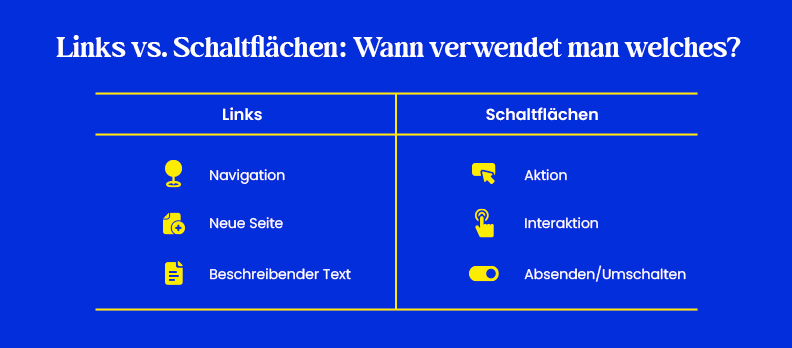
Die Verwendung des richtigen Elements ist sowohl für die Barrierefreiheit als auch für die Benutzerfreundlichkeit entscheidend. Links und Buttons sind nicht austauschbar, sie dienen unterschiedlichen Zwecken.
Wann ein Link verwendet werden sollte
Verwenden Sie einen Link (<a>), wenn die Aktion zu einer neuen Seite oder Ressource navigiert.
Beispiele:
- Zur Preisseite gehen
- Einen Blogartikel öffnen
- Ein PDF herunterladen
Regel: Wenn sich die URL ändert → verwenden Sie einen Link
Wann ein Button verwendet werden sollte
Verwenden Sie einen Button (<button>) für Aktionen auf der aktuellen Seite.
Beispiele:
- Ein Menü öffnen/schließen
- Ein Dropdown umschalten
- Ein Formular absenden
- Mehr Inhalte laden
Regel: Wenn eine Aktion ausgelöst wird → verwenden Sie einen Button
Beschreibender Linktext
Links sollten ihr Ziel klar beschreiben, insbesondere für Screenreader-Nutzer.
Vermeiden Sie:
- „Hier klicken“
- „Mehr lesen“
Verwenden Sie:
- „Preispläne ansehen“
- „Checkliste zur Barrierefreiheit herunterladen“
Tipp:
Links sollten auch dann verständlich sein, wenn sie außerhalb des Kontexts vorgelesen werden.
Elemente nur mit Icons
Icons ohne Text müssen für unterstützende Technologien dennoch verständlich sein.
Anforderungen:
- Einen barrierefreien Namen bereitstellen
- aria-label oder sichtbaren Text verwenden
- Alt-Text für bildbasierte Icons hinzufügen
Beispiel:
<button aria-label="Open menu">
 <img src="menu-icon.svg" alt="" />
</button>
Ohne korrekte Beschriftungen werden Bedienelemente, die nur aus Icons bestehen, für Screenreader-Nutzer unsichtbar.
Barrierefreie Menüs in der Praxis
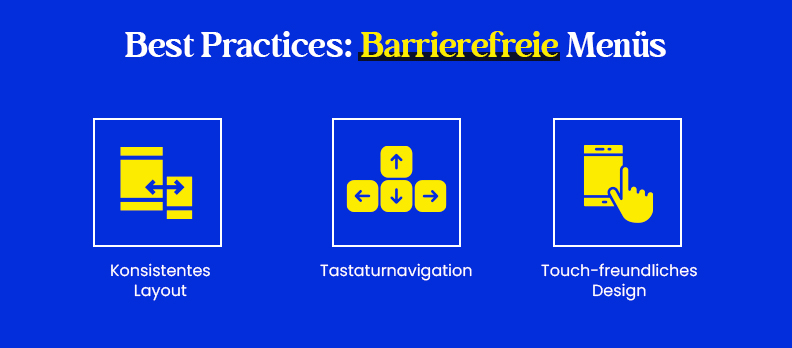
Machen Sie Menüs vorhersehbar, tastaturfreundlich und bereit für mobile Geräte. Kleine Umsetzungsdetails haben große Auswirkungen auf die Benutzerfreundlichkeit.
Vorhersehbare Navigationsmuster
Halten Sie die Navigation konsistent, damit Nutzer sie nicht auf jeder Seite neu erlernen müssen:
- Platzieren Sie das Hauptmenü an derselben Position (normalerweise im Header)
- Behalten Sie auf allen Seiten dieselbe Reihenfolge der Elemente bei
- Verwenden Sie konsistente Bezeichnungen (gleiche Bezeichnung = gleiches Ziel)
- Gruppieren Sie zusammengehörige Elemente logisch (z. B. Produkte, Preise, Support)
Vollständige Tastaturunterstützung
Menüs müssen ohne Maus funktionieren.
Unterstützen Sie diese Steuerungen:
- Tab / Shift + Tab: Zwischen Elementen wechseln
- Enter / Space: Links öffnen, Menüs umschalten
- Pfeiltasten: Innerhalb von Dropdowns navigieren (falls zutreffend)
- Esc: Geöffnete Menüs schließen
Stellen Sie außerdem sicher:
- Jederzeit sichtbare Fokusindikatoren
- Keine Tastaturfallen (Nutzer können sich immer vorwärts/rückwärts bewegen)
- Logische Fokusreihenfolge (oben → unten, links → rechts)
Mobile Barrierefreiheit
Gestalten Sie Menüs so, dass sie auf Touch-Geräten leicht zu verwenden sind:
- Mindestens 24×24px große Touch-Ziele (WCAG 2.2 AA)
- Fügen Sie Abstand zwischen den Elementen für die Daumenbedienung hinzu
- Unterstützen Sie Zoom bis zu 200 %, ohne dass das Layout bricht
- Verwenden Sie einklappbare/Akkordeon-Menüs, um Unübersichtlichkeit zu reduzieren
- Stellen Sie sicher, dass Text lesbar bleibt und sich nicht überlappt
Barrierefreie Menüs sollten über Tastatur, Maus und Touch reibungslos funktionieren, ohne Reibung oder Verwirrung.
Skip-Links, Landmarks und Suche
Diese Elemente helfen Nutzern, schneller zu navigieren, insbesondere jenen, die Tastaturen oder Screenreader verwenden.
Skip-Navigationslinks
Skip-Links ermöglichen es Nutzern, wiederkehrende Navigation zu überspringen und direkt zum Inhalt zu springen.
Bewährte Vorgehensweise:
- Fügen Sie einen „Zum Hauptinhalt springen“-Link hinzu
- Platzieren Sie ihn als erstes fokussierbares Element im DOM
- Machen Sie ihn beim Fokus sichtbar (auch wenn er standardmäßig ausgeblendet ist)
Beispiel:
<a href="#maincontent" class="skip-link">Skip to main content</a>
<main id="maincontent">
 …
</main>
Seiten-Landmarks
Landmarks definieren wichtige Bereiche der Seite, damit unterstützende Technologien schnell navigieren können.
Verwenden Sie semantisches HTML:
- <header>: Oberer Bereich
- <nav>: Navigationsmenüs
- <main>: Hauptinhalt
- <footer>: Unterer Bereich
Ergänzen Sie bei Bedarf Beschriftungen:
<nav aria-label="Main navigation">
 …
</nav>
Tipp:
Verwenden Sie pro Seite nur ein <main> und halten Sie die Landmark-Rollen klar.
Barrierefreie Suche
Die Suche sollte leicht zu finden und von allen Nutzern verwendbar sein.
Anforderungen:
- Immer eine sichtbare Beschriftung einfügen
- Einen Absende-Button bereitstellen (verlassen Sie sich nicht nur auf Enter)
- role="search" für unterstützende Technologien verwenden
Beispiel:
<form role="search" aria-label="Site search">
 <label for="search">Search</label>
 <input type="text" id="search" name="q" />
 <button type="submit">Search</button>
</form>
Gut umgesetzte Skip-Links, Landmarks und Suche verbessern die Navigationsgeschwindigkeit, Klarheit und Barrierefreiheit auf der gesamten Website.
Design & Entwicklungs-Checkliste
Machen Sie diesen Abschnitt schnell erfassbar und leicht umsetzbar.
Struktur & Hierarchie
- Verwenden Sie die richtigen Überschriftenebenen (h1 → h2 → h3)
- Halten Sie die Platzierung der Navigation auf allen Seiten konsistent
- Fügen Sie Breadcrumbs mit korrekter Struktur und Kennzeichnung der aktuellen Seite hinzu
- Stellen Sie sicher, dass es keine verwaisten Seiten gibt (jede Seite ist erreichbar)
Menüs & Interaktion
- Dropdowns müssen ein klares Öffnen-/Schließen-Verhalten haben (nicht nur Hover)
- Unterstützen Sie den vollständigen Tastaturablauf (Tab, Enter, Pfeiltasten, Esc)
- Behalten Sie eine logische Fokusreihenfolge bei
- Stellen Sie sicher, dass ausgeblendete Inhalte nicht fokussierbar sind (z. B. eingeklappte Menüs)
Links & Schaltflächen
- Verwenden Sie beschreibenden Linktext (kein „Hier klicken“)
- Verwenden Sie das richtige Element (<a> für Navigation, <button> für Aktionen)
- Stellen Sie eine Mindestgröße von 24×24px für Zielbereiche sicher (WCAG 2.2 AA)
- Sorgen Sie für klare Hover- und Fokuszustände
Lesbarkeit & visuelle Gestaltung
- Mindestschriftgröße: 16px
- Halten Sie ein Kontrastverhältnis von ≥ 4,5:1 für Text ein
- Verwenden Sie ausreichende Abstände und Innenabstände zwischen Elementen
- Unterstützen Sie Zoom bis zu 200 %, ohne dass das Layout bricht
Kompatibilität mit unterstützenden Technologien
- Verwenden Sie zuerst semantisches HTML (header, nav, main, footer)
- Setzen Sie ARIA nur ein, wenn es notwendig ist (nicht übermäßig verwenden)
- Stellen Sie sicher, dass UI-Änderungen (z. B. Menü öffnen/schließen) Screenreadern angekündigt werden
- Stellen Sie Alt-Text oder Beschriftungen für Icons und Bedienelemente bereit
- Beschriften Sie Formulare und Suchfelder korrekt
Diese Checkliste stellt sicher, dass Ihre Navigation über Geräte und unterstützende Technologien hinweg nutzbar, barrierefrei und technisch sauber ist.
Häufige Fehler bei barrierefreier Navigation
Probleme mit hoher Auswirkung, die die Barrierefreiheit beeinträchtigen, und wie man sie schnell behebt:
- Dropdowns nur bei Hover: Fügen Sie Klick + vollständige Tastaturunterstützung hinzu (Enter, Pfeiltasten, Esc)
- „Hier klicken“-Links: Verwenden Sie beschreibenden Text (z. B. „Preispläne ansehen“)
- Versteckte Fokuszustände: Sorgen Sie für sichtbare Fokusindikatoren bei allen interaktiven Elementen
- Inkonsistente Navigation: Behalten Sie auf allen Seiten dieselbe Position, Reihenfolge und Bezeichnungen bei
- Kleine Touch-Ziele: Verwenden Sie mindestens 24×24px mit angemessenem Abstand
- Nur Icons ohne Beschriftung: Fügen Sie aria-label oder sichtbaren Text hinzu
- Fehlerhafte Tastaturnavigation: Korrigieren Sie die Tab-Reihenfolge, vermeiden Sie Tastaturfallen, unterstützen Sie Esc zum Verlassen von Menüs
So Testen Sie die Barrierefreiheit der Navigation
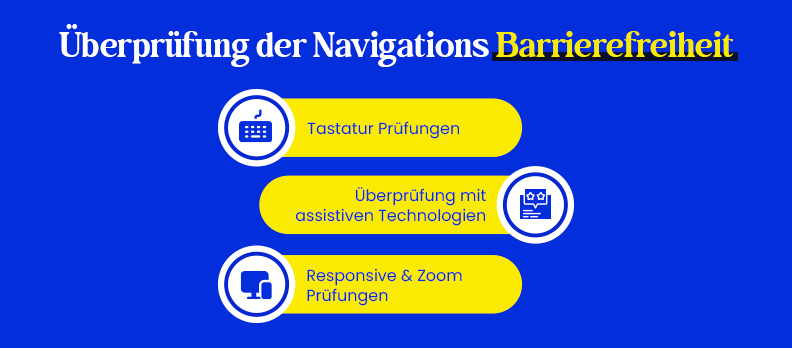
Durch Tests wird sichergestellt, dass Ihre Navigation auch tatsächlich funktioniert und nicht nur in der Theorie.
Tastaturtests
- Navigieren Sie mit Tab durch alle Menüs und Links
- Öffnen/schließen Sie Dropdowns mit Enter / Leertaste / Esc
- Prüfen Sie die logische Fokusreihenfolge (keine Sprünge oder Fallen)
- Stellen Sie sicher, dass alle Elemente ohne Maus erreichbar sind
Screenreader-Tests
- Überprüfen Sie, ob Link und Button-Beschriftungen eindeutig sind
- Prüfen Sie, ob Landmarks (nav, main usw.) angekündigt werden
- Stellen Sie sicher, dass Menüzustände (ausgeklappt/eingeklappt) kommuniziert werden
- Bestätigen Sie, dass die Navigation sinnvoll ist, wenn sie linear vorgelesen wird
Zoom & Mobile-Tests
- Testen Sie bei 200 % Zoom (keine Layoutbrüche)
- Prüfen Sie responsive Menüs (korrektes Ein-/Ausklappen)
- Validieren Sie die Größe und Abstände der Touch-Zielbereiche
- Stellen Sie die Lesbarkeit auf verschiedenen Bildschirmgrößen sicher
Validierung in der Praxis
Kombinieren Sie manuelle Prüfungen mit gezielten Tools, wobei jedes ein anderes Problem löst:
- Verwenden Sie Access AI Audit oder den kostenlosen Barrierefreiheit Checker, um Probleme wie fehlende Beschriftungen, schlechten Linktext oder eine fehlerhafte Navigationsstruktur schnell zu erkennen.
- Validieren Sie die tatsächliche Anpassungsfähigkeit für Nutzer mit Access Widget, das dabei hilft zu testen, wie sich die Navigation bei Änderungen wie Textskalierung, Kontrast und Interaktionsmodi verhält.
- Halten Sie die Navigation mit Access Monitor dauerhaft stabil, damit neue Updates keine Probleme bei der Barrierefreiheit erneut einführen.
- Für tiefere Einblicke oder komplexe Navigationssysteme verwenden Sie den expertengeführten Access Service, um Muster zu erkennen und fortgeschrittene Probleme zu beheben.
Bewährte Vorgehensweise: Tools helfen Ihnen, Probleme schneller zu finden, aber echte Barrierefreiheit entsteht durch die Kombination mit manuellen Tests und tatsächlichem Nutzerfeedback.
Für die Navigation relevante WCAG-Kriterien
Konsistente Navigation (WCAG 3.2.3)
Navigationsmenüs sollten auf allen Seiten an derselben Stelle und in derselben Reihenfolge erscheinen.
Beispiel: Das Header-Menü bleibt auf allen Seiten identisch, damit Nutzer die Navigation nicht neu erlernen müssen.
Sichtbarer Fokus (WCAG 2.4.7)
Interaktive Elemente müssen bei der Nutzung per Tastatur einen klaren sichtbaren Fokus zeigen.
Beispiel: Beim Navigieren mit Tab durch Menülinks erscheint eine sichtbare Umrandung.
Zielgröße (Minimum) (WCAG 2.5.8)
Interaktive Elemente müssen groß genug sein, damit sie leicht angetippt oder angeklickt werden können (≥24×24px für AA).
Beispiel: Buttons im mobilen Menü haben ausreichende Größe und Abstände für die Daumenbedienung.
Umfluss/Reflow (WCAG 1.4.10)
Inhalte müssen sich anpassen, ohne zu brechen, wenn bis zu 200 % gezoomt wird.
Beispiel: Die Navigation klappt in ein nutzbares mobiles Menü ein, anstatt sich zu überlappen.
Informationen & Beziehungen (WCAG 1.3.1)
Die Struktur muss im Code klar sein (Überschriften, Listen, nav-Landmarks).
Beispiel: Menüs verwenden korrektes <nav> und <ul>, damit Screenreader die Hierarchie verstehen.
Name, Rolle, Wert (WCAG 4.1.2)
UI-Elemente müssen ihren Zweck und Zustand für unterstützende Technologien offenlegen.
Beispiel: Ein Dropdown-Button kündigt aria-expanded="true" an, wenn er geöffnet ist.
Blöcke überspringen (WCAG 2.4.1)
Nutzer müssen wiederkehrende Navigation überspringen können.
Beispiel: Ein „Zum Hauptinhalt springen“-Link erscheint beim Fokus oben auf der Seite.
Inklusive Content-Praktiken für die Navigation
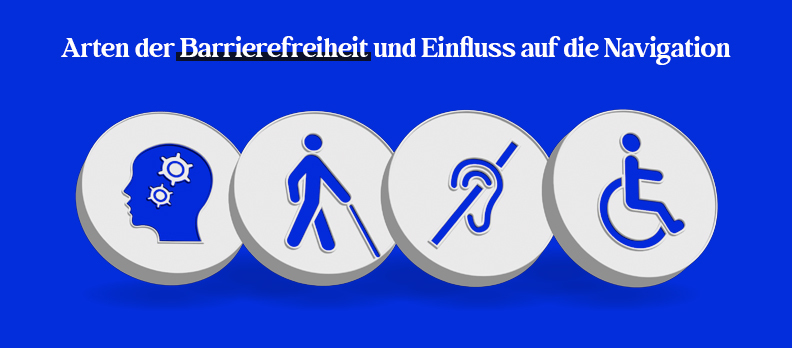
Klare und konsistente Navigationsbezeichnungen helfen Nutzern zu verstehen, wohin jeder Link führt, ohne Verwirrung. Der Fokus auf einfache Formulierungen, Konsistenz und Klarheit verbessert die Barrierefreiheit für alle Nutzer, insbesondere für diejenigen, die unterstützende Technologien verwenden.
Verwenden Sie einfache Sprache
Navigationsbezeichnungen sollten direkt und auf einen Blick leicht verständlich sein. Vermeiden Sie kreative oder vage Formulierungen, die erst interpretiert werden müssen.
Beispiel: Verwenden Sie „Kontakt“ anstelle von „Mit uns in Verbindung treten“, damit Nutzer sofort wissen, was sie erwartet.
Konsistenz beibehalten
Verwenden Sie auf Ihrer gesamten Website dieselben Bezeichnungen für dieselben Ziele. Wechselnde Begriffe sorgen für Verwirrung und verlangsamen die Navigation.
Beispiel: Wenn ein Bereich im Hauptmenü „Ressourcen“ heißt, behalten Sie diese Bezeichnung überall konsistent bei.
Mehrsprachige Navigation
Machen Sie Sprachoptionen klar, sichtbar und leicht wechselbar. Nutzer sollten nicht danach suchen müssen, Inhalte in ihrer bevorzugten Sprache zu finden.
Beispiel: Verwenden Sie einfache Bezeichnungen wie „EN / DE“ oder „English / Deutsch“ und platzieren Sie diese an einer konsistenten Stelle, zum Beispiel im Header.
Klarheit bei verlinkten Medien
Beschreiben Sie Links, die zu Medien oder Downloads führen, eindeutig, damit Nutzer wissen, was als Nächstes passiert.
Beispiel: Verwenden Sie „Produktdemo ansehen (Video)“ oder „Einrichtungsanleitung herunterladen (PDF)“ anstelle allgemeiner Bezeichnungen wie „Mehr erfahren“.
Fazit
Barrierefreie Navigation funktioniert dann, wenn Struktur, Klarheit und Benutzerfreundlichkeit zusammenkommen.
Halten Sie Ihre Navigation einfach und konsistent, damit Nutzer immer wissen, wo sie sich befinden und wohin sie als Nächstes gehen können. Verwenden Sie klare Bezeichnungen, eine logische Hierarchie und eine vorhersehbare Platzierung auf allen Seiten. Stellen Sie sicher, dass alles mit der Tastatur funktioniert, nicht nur mit der Maus, und dass Fokuszustände immer sichtbar sind.
Am wichtigsten ist jedoch, Ihre Navigation regelmäßig zu testen – Tastaturtests, Screenreader und das tatsächliche Nutzerverhalten zeigen Schwachstellen schnell auf. Kleine Verbesserungen an dieser Stelle machen Ihre gesamte Website für alle leichter nutzbar.
FAQs
Barrierefreie Navigation stellt sicher, dass alle Nutzer sich leicht durch eine Website bewegen können, einschließlich derjenigen, die Tastaturen, Screenreader oder Touch-Geräte verwenden. Sie umfasst Menüs, Links, Buttons, Breadcrumbs und Skip-Links, die klar und nutzbar sind.
Links werden für die Navigation verwendet (um zu einer neuen Seite oder Ressource zu gelangen). Buttons werden für Aktionen verwendet (Menüs öffnen, Formulare absenden, Inhalte umschalten). Die Verwendung des falschen Elements kann die Barrierefreiheit beeinträchtigen.
Skip-Links ermöglichen es Nutzern, wiederkehrende Navigation zu überspringen und direkt zum Hauptinhalt zu springen. Das ist besonders wichtig für Tastatur- und Screenreader-Nutzer.
Dropdowns sollten sich nicht nur auf Hover verlassen. Sie müssen mit Tastatureingaben funktionieren (Tab, Enter, Pfeiltasten), klare Öffnen-/Schließen-Zustände haben und eine logische Fokusreihenfolge beibehalten.
Zu den wichtigsten Richtlinien gehören konsistente Navigation, sichtbare Fokuszustände, eine korrekte Struktur (Überschriften und Landmarks), Tastatur-Barrierefreiheit und Bypass-Blöcke wie Skip-Links.
Testen Sie mit einer Tastatur (mit Tab durch alle Elemente gehen), prüfen Sie mit Screenreadern die Beschriftungen und Zustände, zoomen Sie auf 200 %, um Layoutprobleme zu erkennen, und validieren Sie, wenn möglich, mit echten Nutzern.
WCAG 2.2 empfiehlt eine Mindestzielgröße von 24×24px (AA). Größere Zielbereiche verbessern die Benutzerfreundlichkeit, insbesondere auf Touch-Geräten.
Ja, wenn sie korrekt umgesetzt sind. Verwenden Sie einen echten <button> mit einer barrierefreien Beschriftung, unterstützen Sie die Tastaturinteraktion, fügen Sie aria-expanded ein, ermöglichen Sie das Schließen mit ESC und geben Sie den Fokus nach dem Schließen an das auslösende Element zurück.
Visuell (Sehbeeinträchtigung, Farbkontrast), auditiv (Untertitel, Transkripte), motorisch (Tastatur- und Touch-Unterstützung) und kognitiv (klare Sprache und vorhersehbare Layouts).
Die primäre Navigation befindet sich in der Regel im Header, während die sekundäre Navigation in Seitenleisten oder Footern platziert wird. Die Platzierung sollte auf allen Seiten konsistent bleiben.